


ОБНОВЛЕНИЕ ПРОГРАММНОГО ОБЕСПЕЧЕНИЯ
SFH VARG H35RL PRO и H50RL PRO
SW_v.1.1.9 / GUI_U1.1.29
Релиз от 12 ноября 2026 года: новые сетки, расширенные профили, обновлённый интерфейс и режим насадки SFH ADAPT.
Для тепловизионных прицелов SFH VARG H35RL PRO и SFH VARG H50RL PRO опубликована общая прошивка SW_v.1.1.9 / GUI_U1.1.29. Она расширяет возможности прицельных сеток и баллистического калькулятора, добавляет настройки оформления экрана и меняет некоторые действия с кнопками.
Среди заметных изменений — 9 динамических сеток FFP, по 20 профилей пристрелки и баллистики, отображение метки БК в PIP и функции для работы с SFH ADAPT. Ниже разбираем нововведения и порядок установки, включая обязательную проверку предыдущей версии ПО.
ВНИМАНИЕ! ПЕРЕД ОБНОВЛЕНИЕМ НУЖНА ПРОШИВКА V1.2.2
Перед установкой SW_v.1.1.9 / GUI_U1.1.29 на SFH VARG H35RL PRO или H50RL PRO должна стоять версия V1.2.2_V1.0.1. Если она уже установлена, повторять этот этап не нужно.
Переход с неподходящей исходной версии может привести к программному сбою и невозможности включить прибор.
Файл: SFV6_V1.2.2_V1.0.1.tar.gz.
Прошивка для H35RL PRO и H50RL PRO: версия и совместимость
| Совместимые модели |
SFH VARG H35RL PRO SFH VARG H50RL PRO |
|---|---|
| Версия ПО | SW_v.1.1.9 / GUI_U1.1.29 |
| Дата релиза | 12 ноября 2026 года |
| Архив для скачивания | Update_SFV6_V1.1.9.zip |
| Размер на сайте SFH | 36,7 МБ |
| Обязательная предыдущая версия | V1.2.2_V1.0.1 — СКАЧАТЬ |
Скачать Update_SFV6_V1.1.9.zip с сайта SFH
Пакет обновления общий для обеих моделей. Производитель опубликовал инструкции для H35RL PRO и H50RL PRO. Перед установкой сверьте требования; после обновления выберите объектив своей модели.
Содержание
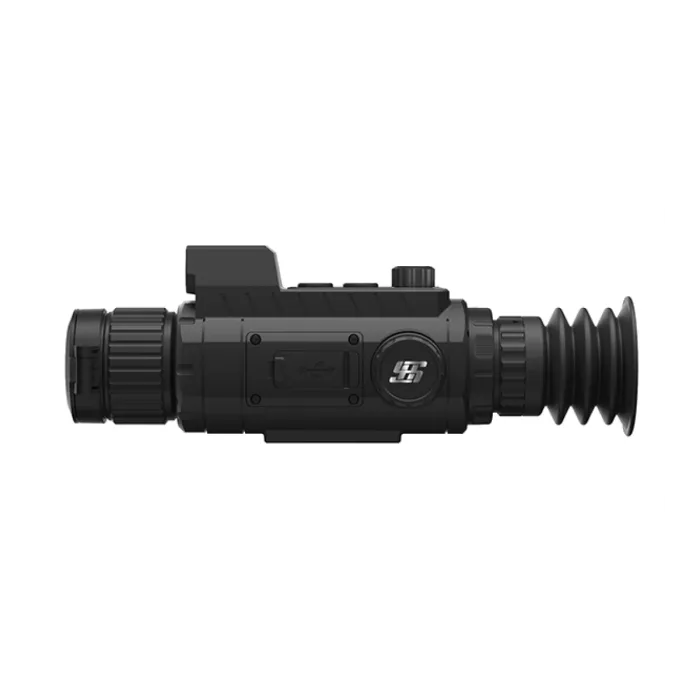
На фото SFH VARG H35RL PRO. Это обновление также предназначено для H50RL PRO.
Что нового в SW_v.1.1.9 / GUI_U1.1.29
9
новых динамических сеток FFP
20
профилей пристрелки A–T
20
баллистических профилей A–T
Динамические сетки FFP
В прошивке появились 9 динамических прицельных сеток FFP. Сокращение FFP происходит от First Focal Plane — «первая фокальная плоскость». В цифровом тепловизионном приборе этот термин описывает логику масштабирования сетки при изменении увеличения: её отображение согласуется с масштабом изображения.
Это программная функция отображения. Обновление не меняет оптическую схему прицела. Конкретный рисунок сетки выбирается в меню устройства; при выборе стоит оценивать читаемость её элементов на используемой палитре и увеличении.
Цвет и яркость сетки, внутренней метки и интерфейса
Добавлены настройки цвета внутренней метки и метки баллистического калькулятора, а также регулировка яркости внутренней метки и прицельной сетки. Отдельно появилась возможность менять яркость и цвет значков интерфейса.
Такие регулировки помогают согласовать оформление экрана с выбранной тепловизионной палитрой. Например, на ярком фоне важна различимость метки, а при наблюдении тёмной сцены избыточно яркие элементы могут отвлекать от изображения. Эти параметры относятся к экранной графике и не изменяют чувствительность тепловизионной матрицы.
«Быстрый профиль» и расширенное количество сохранений
Функция «Быстрый профиль» позволяет менять дистанции выбранных профилей с помощью нажатия и вращения энкодера. Для этой операции предусмотрено быстрое управление без последовательного перехода по разделам полного меню.
Количество сохранений увеличено в двух отдельных группах:
- Профили пристрелки — 20, от A до T. Они относятся к сохранённым настройкам пристрелки.
- Баллистические профили — 20, от A до T. Они предназначены для параметров баллистического калькулятора.
При повторном включении прицела теперь сохраняются ранее выбранные профили пристрелки и БК. Это помогает продолжить работу с выбранной конфигурацией после выключения устройства.
Расширенные настройки баллистического калькулятора
В баллистическом калькуляторе появились или были расширены следующие настройки:
- Параметр «Смена объектива».
- Выбор баллистической модели G1 или G7.
- Настройка влажности.
- Возможность отключать отдельные параметры БК.
G1 и G7 — разные эталонные модели аэродинамического сопротивления. Обозначение баллистического коэффициента должно соответствовать выбранной модели: значения G1 и G7 нельзя считать взаимозаменяемыми. Добавление параметра влажности расширяет набор учитываемых условий.
В списке изменений SFH не раскрывает полный перечень отключаемых параметров. При работе с обновлённым меню ориентируйтесь на названия и подсказки непосредственно в приборе.
Метка БК на основном экране и в PIP
Обновлено отображение баллистической метки. Изменения затронули основной экран и режим PIP — «картинка в картинке», в котором увеличенный фрагмент показывается в отдельном окне на фоне основной сцены.
- В PIP отображается метка баллистической поправки.
- Если указанная дистанция меньше дистанции пристрелки, метка БК может смещаться вверх или вниз.
- На больших дистанциях предусмотрены дополнительные метки коррекции на 100 и 200 метров.
- Баллистическая поправка отображается и при дистанциях более 500 метров.
Последний пункт относится к отображению расчёта в интерфейсе. Он сам по себе не устанавливает дальность распознавания объектов или точность измерения дальномера.
Режим тепловизионной насадки с SFH ADAPT
В меню добавлены функции «Насадка» и «Настройка насадки». Согласно описанию SFH, они предназначены для использования прибора в качестве тепловизионной насадки с помощью SFH ADAPT.
Это отдельный режим применения с соответствующим адаптером. Совместимость SFH ADAPT с конкретным комплектом оборудования необходимо проверять по документации производителя. Наличие пункта меню не подтверждает универсальную совместимость с любой дневной оптикой.
Наглядная корректировка X/Y
При корректировке точки прицеливания по координатам X/Y исходная точка отображается неподвижным крестом, а прицельная сетка смещается относительно него. Так на экране видны исходное положение, направление и величина внесённого изменения.
Вспомогательное окно, RAW и управление меню
На основном экране появилось вспомогательное окно с данными. Производитель также изменил чувствительность срабатывания функции RAW и исправил ошибки предыдущих версий ПО. Численное значение нового порога RAW в описании релиза не приведено.
Для выхода из меню с сохранением изменений теперь используется длительное нажатие на энкодер. В прошивке также предусмотрено инженерное меню выбора объектива: оно открывается сочетанием «Вкл.» + «Фото».
Что проверить перед обновлением
1. Полное название прибора
Убедитесь, что у Вас одна из двух моделей: SFH VARG H35RL PRO или SFH VARG H50RL PRO. Для них используется общий пакет Update_SFV6_V1.1.9.zip. Проверьте полное обозначение прибора: у других представителей линейки VARG могут быть свои файлы и последовательности установки.
2. Текущую версию ПО
Откройте «Меню» → «Общие настройки» → «Информация об устройстве» и проверьте сведения о программном обеспечении. Требуемая исходная версия — V1.2.2_V1.0.1.
Если требуемая V1.2.2 ещё не установлена, откройте инструкцию установки V1.2.2 ниже. Перед этим обязательно сверьте текущую прошивку с условиями в официальной инструкции SFH: у самой V1.2.2 есть требования к исходной версии. При неясном обозначении ПО уточните порядок действий у производителя.
3. Сохранность пользовательских настроек
После обновления могут сброситься данные пристрелки, настройки БК и параметры изображения. Заранее запишите их или сфотографируйте соответствующие экраны меню.
- Используемые профили пристрелки, сохранённые дистанции и координаты X/Y.
- Параметры баллистических профилей и выбранные настройки БК.
- Прицельную сетку и её оформление.
- Палитру, яркость, контрастность и другие важные настройки изображения.
Снимки экрана или записи помогут восстановить параметры. Автоматический перенос всех настроек в описании обновления не обещан.
4. Оборудование для установки
Понадобятся компьютер с Windows для запуска SFV6UpgradeGuide.exe, USB-кабель Type-C с передачей данных и достаточно заряженный аккумулятор прицела. На время процедуры обеспечьте стабильное питание прибора и компьютера.
Скачать и установить прошивку V1.2.2
Этот этап нужен перед переходом на SW_v.1.1.9 / GUI_U1.1.29. Если на приборе уже стоит V1.2.2_V1.0.1, переходите к установке новой прошивки.
Перед установкой: сохраните пользовательские настройки и проверьте требования к исходному ПО в инструкции производителя по V1.2.2. Устанавливать её с произвольной старой версии нельзя.
- Загрузите SFV6_V1.2.2_V1.0.1.tar.gz. Сохраните исходное имя и оставьте архив нераспакованным.
- Включённый прицел соедините с компьютером кабелем USB Type-C.
- На накопителе прибора найдите socupdate и перенесите туда загруженный файл целиком. Дождитесь окончания копирования.
- Одновременно удерживайте кнопку «Фото» и энкодер, чтобы запустить обновление.
- Сохраняйте питание до окончания автоматической установки и перезапуска прибора.
- В разделе «Общие настройки» → «Информация об устройстве» проверьте результат: V1.2.2_V1.0.1.
Затем переходите к установке SW_v.1.1.9 / GUI_U1.1.29 , описанной ниже. Утилита SFV6UpgradeGuide.exe используется на этом следующем этапе.
Что распаковывать: ZIP и внутренний файл прошивки
На сайте производителя скачивается Update_SFV6_V1.1.9.zip. Это внешний архив, который нужно распаковать на компьютере. В проверенном архиве находятся папка Update_SFV6_V1.1.9 и два файла:
| Файл | Назначение |
|---|---|
| SFV6UpgradeGuide.exe | Утилита для запуска на компьютере. |
| SFV6_V1.1.9_20261113_SDK_with_spl.tar.gz | Файл прошивки для копирования в папку socupdate на приборе. Оставляется в исходном виде. |
Два архива — два разных действия
Из него извлекаются утилита EXE и файл прошивки.
Внутренний файл не распаковывать и не переименовывать.
Далее выполнить подготовку через утилиту и следовать её указаниям.
В одном из шагов исходной инструкции SFH имя внутреннего файла приведено с окончанием .tar. В самом ZIP-архиве файл имеет полное имя SFV6_V1.1.9_20261113_SDK_with_spl.tar.gz. Используйте извлечённый файл с его фактическим именем; менять расширение вручную не нужно.
Как обновить SFH VARG H35RL PRO и H50RL PRO
Приступайте к процедуре после проверки модели, исходной версии V1.2.2_V1.0.1 и сохранения пользовательских настроек.
- Скачайте пакет обновления. Используйте ссылку Update_SFV6_V1.1.9.zip для H35RL PRO и H50RL PRO на сайте производителя.
- Распакуйте внешний ZIP на компьютере. Откройте извлечённую папку и убедитесь, что в ней находятся SFV6UpgradeGuide.exe и SFV6_V1.1.9_20261113_SDK_with_spl.tar.gz. Внутренний файл прошивки оставьте запакованным.
- Включите прицел. Подключите его к компьютеру USB-кабелем Type-C с передачей данных.
- Дождитесь появления диска прибора. Откройте его в Проводнике Windows и найдите папку socupdate.
- Скопируйте файл прошивки в socupdate. Перенесите SFV6_V1.1.9_20261113_SDK_with_spl.tar.gz целиком, сохранив имя и расширение. Дождитесь завершения копирования.
- Запустите SFV6UpgradeGuide.exe на компьютере. Используйте утилиту из того же распакованного пакета обновления.
- Выберите подключённый прибор в поле «USB-порт». Согласно инструкции SFH, он может отображаться как «Устройство с последовательным интерфейсом…».
- Нажмите «Подготовить обновление». Дождитесь окна с дальнейшими указаниями.
- Следуя указаниям утилиты, одновременно зажмите энкодер и кнопку «Фото». Дождитесь сообщения «Проверка обновления…» на приборе.
- Дождитесь окончания установки и автоматической перезагрузки. До завершения процедуры сохраняйте питание и USB-подключение.
- После включения откройте инженерное меню. Одновременно зажмите «Вкл.» + «Фото». В пункте «Смена объектива» выберите 35 мм для H35RL PRO или 50 мм для H50RL PRO.
- Выполните проверку после обновления. Учтите рекомендацию SFH о заводском сбросе, затем проверьте версию ПО, выбранный объектив и пользовательские параметры по разделу ниже.
Во время установки сохраняйте питание и USB-соединение
- Не выключайте прицел и не извлекайте аккумулятор.
- Не отсоединяйте USB-кабель до завершения обновления.
- Не выключайте компьютер и не переводите его в сон.
- Дождитесь автоматической перезагрузки прибора.
На странице производителя также размещена ссылка на видеоинструкцию SFH. При расхождениях между материалами уточните актуальную последовательность в поддержке производителя до установки.
Что проверить после обновления
Версию SW и GUI
Откройте «Меню» → «Общие настройки» → «Информация об устройстве». После успешной установки должны отображаться SW_v.1.1.9 и GUI_U1.1.29. Проверяйте обе части обозначения.
Объектив, соответствующий модели
Комбинация входа в инженерное меню — «Вкл.» + «Фото» на включённом приборе. В пункте «Смена объектива» укажите значение для своей модели:
| Модель прицела | Выбор объектива |
|---|---|
| SFH VARG H35RL PRO | 35 мм |
| SFH VARG H50RL PRO | 50 мм |
Рекомендацию о заводском сбросе
В инструкции к этому релизу SFH рекомендует после обновления сбросить настройки к заводским. Перед сбросом должны быть сохранены необходимые пользовательские параметры. После него повторно проверьте выбранный объектив и восстановите настройки по сделанным записям.
Профили и параметры изображения
Проверьте наличие необходимых профилей, сохранённые значения и оформление экрана. Убедитесь, что нужные изменения меню сохраняются после выхода. Для выхода с сохранением в этой версии используется длительное нажатие на энкодер.
Комбинации кнопок в инструкции к обновлению
При установке используются разные сочетания кнопок. У каждого из них своё назначение и свой этап процедуры.
| Действие | Управление |
|---|---|
| Запуск проверки обновления | Энкодер + «Фото», после подготовки через SFV6UpgradeGuide и появления указаний. |
| Инженерное меню выбора объектива | «Вкл.» + «Фото», на включённом приборе после обновления. |
| Выход из меню с сохранением | Длительное нажатие на энкодер. |
| «Быстрый профиль» | Нажатие и вращение энкодера для смены дистанций выбранных профилей. |
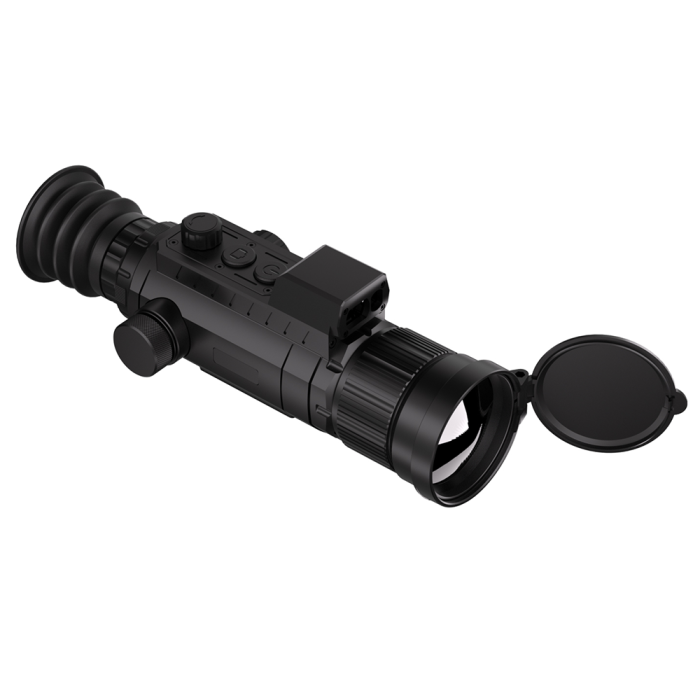
На фото кнопки и энкодер H50RL PRO. Назначение сочетаний при обновлении обеих моделей приведено в таблице выше.
Если возникли сложности с установкой
| Ситуация | Что проверить |
|---|---|
| Исходная версия отличается от V1.2.2_V1.0.1 | Не начинайте установку этого пакета. Уточните последовательность обновлений для своей модели H35RL PRO или H50RL PRO. |
| Диск прибора не появился на ПК | До начала обновления проверьте питание прибора, USB-порт и способность кабеля передавать данные. Форматировать накопитель не требуется. |
| В утилите нет нужного USB-порта | Не выбирайте случайное устройство. Уточните подключение и дальнейшие действия в поддержке SFH. |
| Имена файлов отличаются от указанных | Сверьте источник скачивания и полные расширения файлов. Не исправляйте названия вручную. |
| Ошибка или остановка во время установки | Сохраните питание и USB-соединение, запишите сообщение об ошибке и обратитесь в поддержку SFH. Не предпринимайте принудительный перезапуск без её указаний. |
В официальных инструкциях SFH для H35RL PRO и H50RL PRO указаны каналы помощи с обновлением. Для обращения подготовьте полное название модели, исходную версию ПО, этап установки и текст сообщения на экране.
Частые вопросы о прошивке H35RL PRO и H50RL PRO
Один архив подходит для обеих моделей?
Да. Для SFH VARG H35RL PRO и H50RL PRO используется общий пакет Update_SFV6_V1.1.9.zip с версией SW_v.1.1.9 / GUI_U1.1.29. После установки нужно выбрать объектив своей модели: 35 или 50 мм.
Можно установить обновление сразу с любой старой версии?
Производитель требует предварительно установленную V1.2.2_V1.0.1. Ссылка на её скачивание выделена красным в начале статьи; инструкция по установке V1.2.2 приведена выше. Перед установкой сверьте исходное ПО с требованиями SFH.
Почему после 1.2.2 устанавливается версия с номером 1.1.9?
В инструкции SFH к этому релизу прямо указана последовательность V1.2.2_V1.0.1 → SW_v.1.1.9 / GUI_U1.1.29. Ориентироваться только на числовое сравнение названий здесь нельзя. Если исходная версия отличается от требуемой, согласуйте дальнейшие действия с производителем.
Нужно распаковывать скачанный архив?
Внешний ZIP нужно распаковать, чтобы получить утилиту и файл прошивки. Внутренний TAR.GZ распаковывать не нужно: он копируется в socupdate целиком.
Какой файл копировать в папку socupdate?
SFV6_V1.1.9_20261113_SDK_with_spl.tar.gz из официального пакета. Утилита SFV6UpgradeGuide.exe запускается на компьютере.
Сохранятся профили и настройки?
При переходе на новую прошивку настройки могут сброситься, поэтому их нужно записать заранее. Отдельное изменение релиза — сохранение выбранных профилей при последующих выключениях и включениях прибора.
Какой объектив выбрать после установки?
Для H35RL PRO — 35 мм, для H50RL PRO — 50 мм. Откройте инженерное меню сочетанием «Вкл.» + «Фото» и проверьте пункт «Смена объектива». Если выполняли заводской сброс, проверьте этот пункт повторно.
Появится режим насадки без SFH ADAPT?
Прошивка добавляет соответствующие пункты меню, а заявленный производителем способ применения предусматривает SFH ADAPT. Требования к адаптеру и совместимому оборудованию нужно проверять отдельно.
Можно пользоваться этой инструкцией для VARG 35RL PRO или 50RL PRO без H?
Для VARG 35RL PRO и VARG 50RL PRO используйте страницы прошивок именно этих моделей. Данная статья описывает общее обновление для H35RL PRO и H50RL PRO.
Обновление H35RL PRO и H50RL PRO: что важно владельцу
SW_v.1.1.9 / GUI_U1.1.29 расширяет настройки сеток, профилей и интерфейса SFH VARG H35RL PRO и H50RL PRO, обновляет отображение БК и добавляет режим насадки с SFH ADAPT. Для установки важно заранее проверить исходную версию, сохранить пользовательские параметры и правильно обработать два архива: распаковать ZIP и оставить TAR.GZ без изменений.
После установки проверьте обе версии ПО, выбранный объектив — 35 мм для H35RL PRO или 50 мм для H50RL PRO — и восстановленные настройки. Подробнее о приборах можно узнать в карточках SFH VARG H35RL PRO и SFH VARG H50RL PRO. Другие модели представлены в разделе тепловизионных прицелов SFH магазина БОЁК.
Если перед обновлением требуется уточнить модель или исходные данные, свяжитесь с БОЁК. Вопросы о нештатных сообщениях утилиты и последовательности перехода между версиями следует согласовывать с поддержкой производителя.
Источники технических сведений: инструкции SFH для VARG H35RL PRO и VARG H50RL PRO, релиз от 12.11.2026, а также инструкция установки V1.2.2. Материал подготовлен магазином БОЁК; состав ZIP-архива проверен при подготовке статьи. Перед установкой сверяйтесь с действующими указаниями производителя.